L'application.
Configurer.
Contrôler.
Un seul écosystème d'éclairage, une seule app. Pixel, COB, Néon, Paysager, Intérieur : tout se configure et se contrôle au même endroit. Ici : les vidéos, la première connexion, les réglages par produit et le dépannage.
Deux applications, un même contrôleur.
Le contrôleur ne change pas. Ce qui change, c'est l'application que le client installe sur son téléphone.
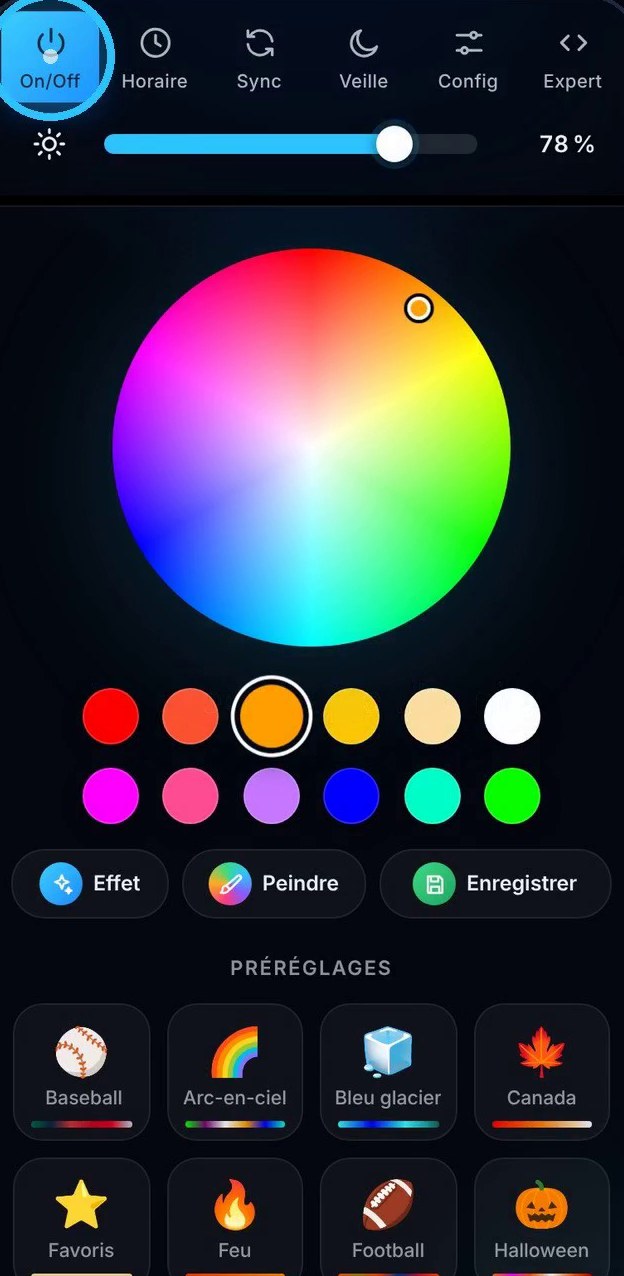
Celle d'aujourd'hui
Contrôle sur le Wi-Fi de la maison. Couleurs, effets, préréglages, horaires, zones en mode Expert. Tant que le contrôleur n'a pas été migré, c'est elle qui le pilote : IllumiDEL V1 sur l'App Store et Google Play. Trois capsules et seize tutoriels courts, plus bas.
Voir les vidéos V1 →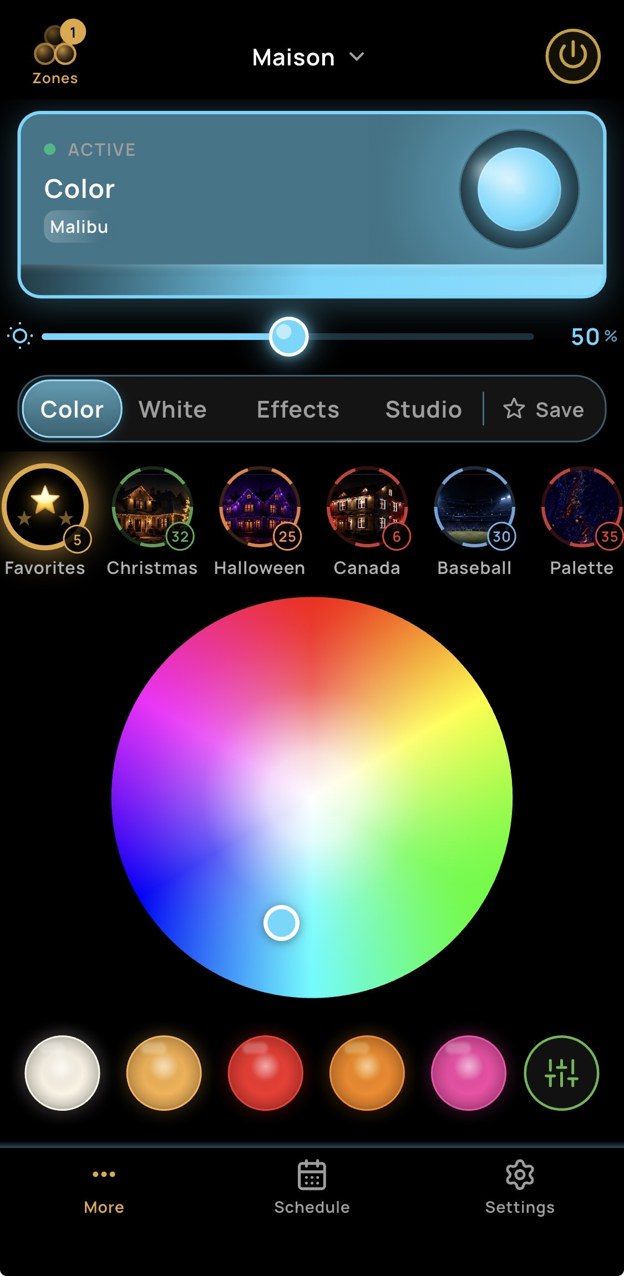
Celle de demain, disponible maintenant
Compte, contrôle de partout par le cloud (local sur le Wi-Fi sous peu), zones, 1 600+ préréglages, collections, Studio, Expérience, Musique. On y passe en migrant le contrôleur depuis l'app V1 ; après, l'app V1 ne le voit plus. Les capsules s'ajoutent au fil des semaines.
Comment migrer →Voir. Faire. Revoir au besoin.
Trois capsules pour la mise en service de l'application V1, seize tutoriels courts pour sa version 1.6, et les premières capsules de la nouvelle application IllumiDEL ; les autres s'ajoutent au fil des semaines.
Application V1 (ancienne app)3 / 3 capsules en ligne
Application V1 · version 1.616 / 16 tutoriels en ligne
La version 1.6 de l'app V1 a une nouvelle interface. Seize tutoriels de 20 à 60 secondes, un par geste : couleurs, préréglages, horaires, Wi-Fi, zones, mode Expert.
IllumiDEL Cloud 2.04 / 20 capsules en ligne
L'application actuelle, pour iOS et Android. Si vous avez migré votre contrôleur, c'est ici que ça se passe. Les capsules de l'app V1, plus haut, ne s'appliquent plus.
Du point d'accès au Wi-Fi du client.
Ce qu'il faut savoir par cœur.
La première connexion, les réglages selon le produit installé, le dépannage et la remise au client, sur une page. Les vidéos ci-dessus montrent chaque écran ; ceci est la version à relire en cinq secondes sur le chantier.
01Première connexion au contrôleur, dans l'ordre
Pixel : si tout est bien câblé, les 30 premiers pixels sont éteints et le reste est bleu — le contrôleur sort d'usine configuré pour 30 pixels. Tout bleu dès le premier = pas de données ; rien = puissance. COB : la bande est complètement éteinte par défaut, même bien câblée ; elle s'allume après la configuration.
Sur le téléphone, près du boîtier, Wi-Fi → réseau IllumiDEL AP. Le contrôleur diffuse ce réseau tant qu'il n'est pas sur le Wi-Fi du client. L'application s'ouvre.
wled1234illumidel1234Choisir le type selon le produit installé (Pixel : IllumiDEL Pixel RGBW · SMD · Regular — COB : IllumiDEL Pixel RGBW, puis le bouton COB), la zone de données et le nombre : voir le bloc 02. Enregistrer avec le crochet vert.
Une fois le type et le nombre enregistrés, mettre une couleur franche (pas bleu) sur chaque zone : on voit tout de suite ce qui répond, ce qui reste éteint et ce qui reste bleu.
Choisir le Wi-Fi du client, 2,4 GHz seulement, entrer le mot de passe, enregistrer. Le contrôleur redémarre et le réseau IllumiDEL AP disparaît : c'est bon signe.
Remettre le téléphone sur le Wi-Fi du client, rouvrir l'app : le contrôleur apparaît et affiche une adresse IP sous Wi-Fi. Pas d'adresse = pas connecté : recommencer, vérifier le mot de passe et la bande 2,4 GHz.
Blanc à 100 % zone par zone, puis une couleur. Le nombre de pixels ou la longueur allumée doit correspondre au compte entré. Une zone bleue = données ; une zone morte = puissance.
Le client télécharge IllumiDEL V1 (App Store · Google Play), se connecte au même Wi-Fi, et le système apparaît. Montrer une scène, un horaire, et c'est fini.
Procédure pour la nouvelle application IllumiDEL : voir la section Migrer de la page Application.
02Config → LED selon le produit installé
IllumiDEL Pixel RGBW · SMD · RegularNombre = pixels par zone, d'après le compte fait à l'installation (9 par rail de 6 pi). Un pixel manquant à la fin = mauvais compte. Détail : formation Pixel.
IllumiDEL Pixel RGBW, puis le bouton COBDeux boutons s'affichent, COB et Switch : pour une bande COB ou Strip, c'est COB. Nombre = DEL par mètre (sur l'étiquette du rouleau) × mètres installés, par zone. Une bande qui reste bleue = données (flèches, DO/DI, fil vert). Détail : formation COB.
Les sorties sont pré-assignées. Si on doit les vérifier :
Contrôleur 8 zones (D1 à D8)
Contrôleur intérieur 2 zones
Une zone de données traverse souvent plusieurs sorties fusionnées (un TAP tous les 10 rails en Pixel, un joint tous les 5 m en COB). Dans l'app, on entre le total de la zone, pas de la sortie. Les sorties fusionnées, elles, se calculent sur papier : 90 pixels ou 20 pi par sortie, 100 W.
03Dépannage : symptôme → cause → remède
Certains gestes s'apprennent mieux en personne.
Nos formations pratiques permettent aux intégrateurs de manipuler les systèmes IllumiDEL, de pratiquer les méthodes d'installation, de configurer un contrôleur de A à Z et de poser leurs questions directement à notre équipe.
Vous installez autre chose ?
Chaque système a sa page : vidéos, documents et aide-mémoire.
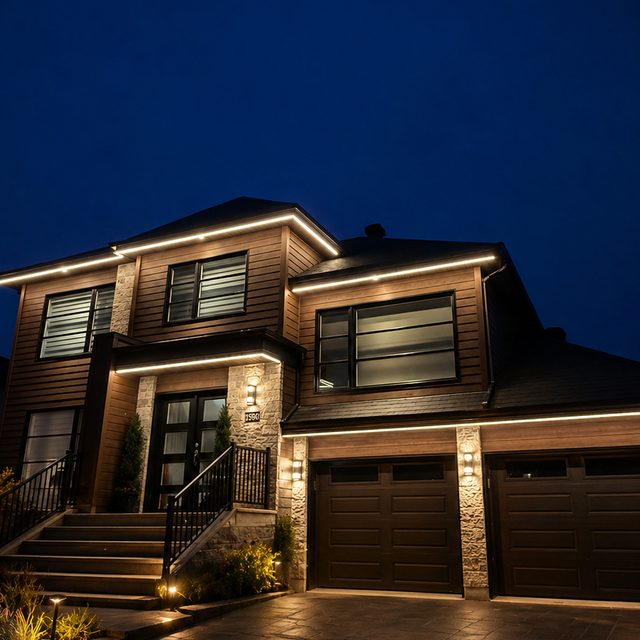
Système Pixel
Rails, pixels, TAP, 90 pixels par sortie, configuration des zones.
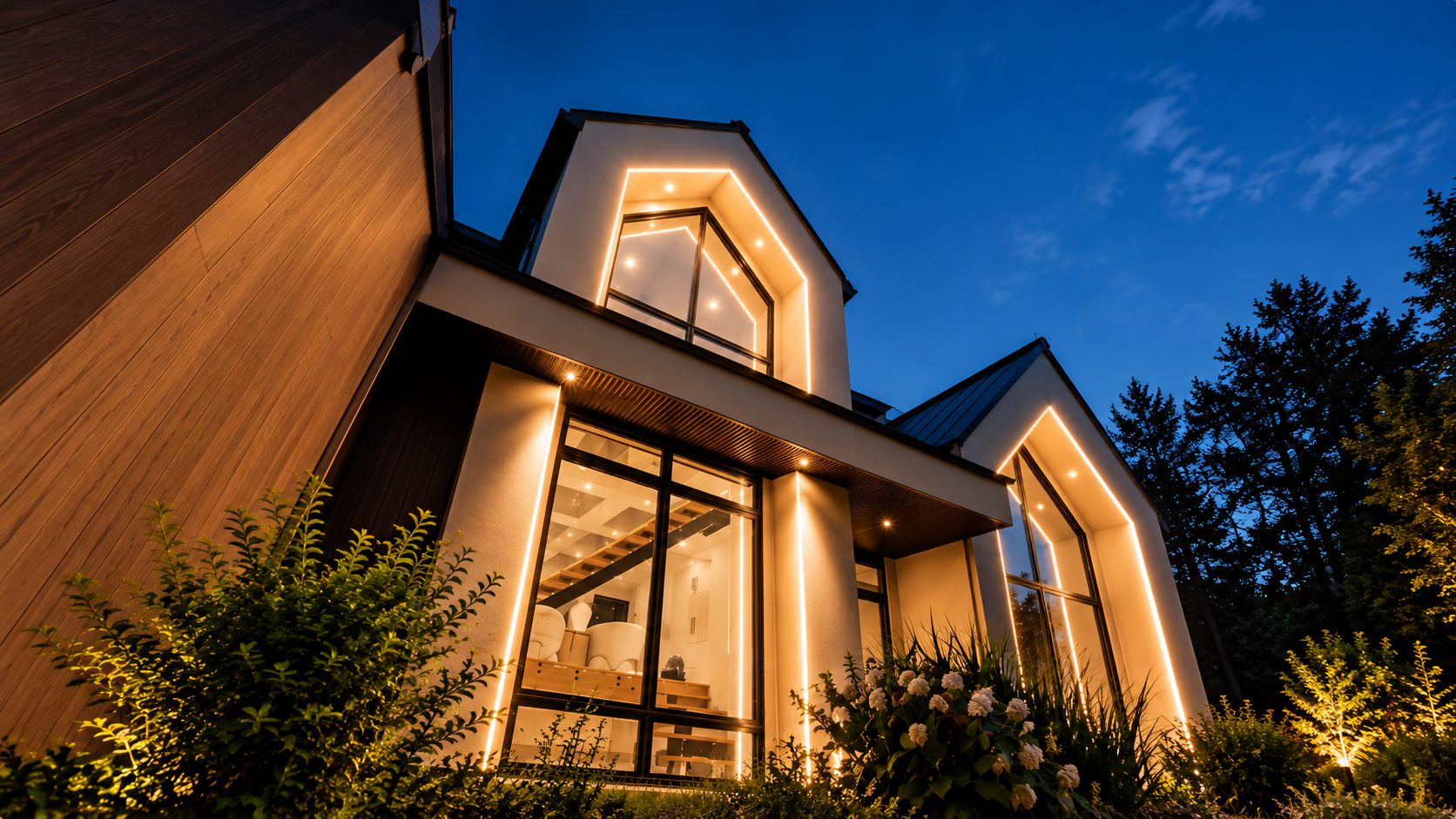
COB · Strip · Néon
Coupe, raccords, soudure, 14/2 et 14/4, 20 pi par sortie, finition.
Centre de formation
Tous les systèmes, tous les documents, la formation pratique à l'atelier.
Touchez ▶ pour lancer la vidéo avec le son.