
• 500+ intégrateurs
  • 5000+ projets installés
  • 12 ans de garantie sur les pixels
  • Conçu et intégré au Canada
  • Canada · États-Unis · Europe
  • cULus · CSA · CE · RoHS
  • Application cloud ou locale
  • 20 ans d'expérience en domotique
Nouvelle app IllumiDEL · Bêta 2.0

Toute la maison. Une app. Elle est là.

Façade, garage, cour, cuisine, cinéma maison : chaque système IllumiDEL se contrôle au même endroit, du salon comme de l'autre bout du monde. Par le cloud dès aujourd'hui, en local sur votre Wi-Fi sous peu. Sans abonnement, jamais.Tous vos systèmes IllumiDEL au même endroit, de la maison comme de partout. Sans abonnement, jamais.

Vous avez l'app V1 ? Migrez votre contrôleur en une quinzaine de minutes.

Cliquez ici pour migrer →
Cloud, et local sous peuAccessible de partout dès maintenant
0 $ / moisAucun abonnement, aucun compte payant
iOS et AndroidTéléphone et tablette
LongueuilConçue ici, avec nos intégrateurs
Vous avez déjà l'app V1 ? · Bêta 2.0

Migrez en neuf étapes, vous-même.

La nouvelle app a besoin d'un nouveau micrologiciel dans le contrôleur. La mise à jour se lance depuis l'ancienne app, sans outil et sans intégrateur, et votre installation ne change pas. Comptez une quinzaine de minutes, téléphone en main, sur le Wi-Fi de la maison, près du contrôleur. Gardez les deux apps installées le temps de la migration.

Étapes 1 à 3 Nouvelle app

Créez votre compte

  1. Installez l'app IllumiDEL depuis l'App Store ou Google Play. Touchez « Sign up », entrez votre nom, votre courriel et un mot de passe, acceptez les conditions, puis « SIGN UP ».
  2. Entrez le code à six chiffres reçu par courriel, puis touchez « VERIFY ».
  3. Connectez-vous avec « SIGN IN », puis touchez « ENTER SYSTEM ».
Étapes 4 et 5 Ancienne app

Mettez le contrôleur à jour

  1. Ouvrez l'ancienne app et touchez la roue dentée en haut à droite. Sous « Mise à jour disponible », touchez « Voir les détails », lisez l'avertissement, puis « Installer ». Ne débranchez rien pendant la mise à jour.
  2. Redémarrez le contrôleur. Une fois la mise à jour terminée, débranchez-le de la prise 30 secondes, rebranchez-le et attendez deux minutes.
Étapes 6 à 9 Nouvelle app

Ajoutez le contrôleur

  1. Créez votre projet. Touchez le nom en haut de l'écran (« Home »), puis dans « Projects », « + Add Project ». Entrez un nom et l'adresse, puis « Create ».
  2. Onglet « Devices », « + Add Controller », puis « Already on network devices » : votre contrôleur est déjà sur votre Wi-Fi. Ne touchez pas « CONTINUE ».
  3. Touchez « ADD » à côté de votre contrôleur (son nom commence par illumidel-), puis « Navigate to Home ».
  4. Patientez 8 à 10 secondes. Le contrôleur peut paraître hors ligne au début, puis il passe à « Active » tout seul.

Système neuf, installé avec la nouvelle app ? Rien à migrer : suivez plutôt les premiers pas.

Vos DELLa configuration des lumières (type, zones, nombre de DEL) reste telle quelle. Aucun câblage à toucher.
Vos préréglages V1Ils sont supprimés par la migration : la nouvelle bibliothèque utilise une structure différente. Vous repartez avec plus de 1 600 préréglages prêts à l'emploi.
Vos horairesVérifiez-les après la migration et recréez ceux qui manquent : dans la nouvelle app, un horaire au coucher du soleil se fait en trois touchers.
Important. Une fois migré, le contrôleur ne fonctionne plus avec l'ancienne app : on ne revient pas en arrière. Faites la migration à un moment où vous avez une quinzaine de minutes devant vous, pas le soir d'une réception. Et si quelque chose accroche : support@illumidel.com, avec le modèle de votre téléphone et une capture de l'écran où ça bloque.
Le contrôleur ne revient pas en ligne ? Faites un reset électrique.

Débranchez le contrôleur de la prise, attendez 30 secondes, rebranchez-le, puis patientez deux minutes. Après la mise à jour du micrologiciel, ça remet l'horloge à l'heure et relance la connexion au cloud. Si la nouvelle app ne le trouve toujours pas, voyez le dépannage ou écrivez-nous.

Le réseau IllumiDEL-AP, après la migration
  • Quand le contrôleur est connecté au Wi-Fi de la maison, le réseau IllumiDEL-AP-XXXX n'apparaît plus dans la liste des réseaux Wi-Fi. C'est normal.
  • S'il perd la connexion au Wi-Fi (nouveau routeur, mot de passe changé, panne), le réseau réapparaît pour que vous puissiez le reconnecter. Voyez Changer de routeur ou de Wi-Fi.
  • Le nouveau mot de passe de ce réseau est illumidel1234, tout en minuscules.
Vidéos de formation

Regardez avant de commencer.

Deux vidéos courtes, écran par écran : une pour bien démarrer avec la nouvelle app, une pour migrer votre contrôleur de l'app V1.

Vous avez l'app V1

Migrer vers la nouvelle app

Les neuf étapes, de la mise à jour dans l'ancienne app jusqu'à l'ajout du contrôleur dans la nouvelle.

Cliquez ici pour migrer →
Démarrage rapide

Prendre en main l'app

Créer votre compte, retrouver votre système et faire vos premiers réglages : couleurs, blancs et horaires.

Lire le guide de l'utilisateur

Toutes les vidéos sont aussi au centre de formation.

Un seul écosystème

Dehors. Dedans. Une app.

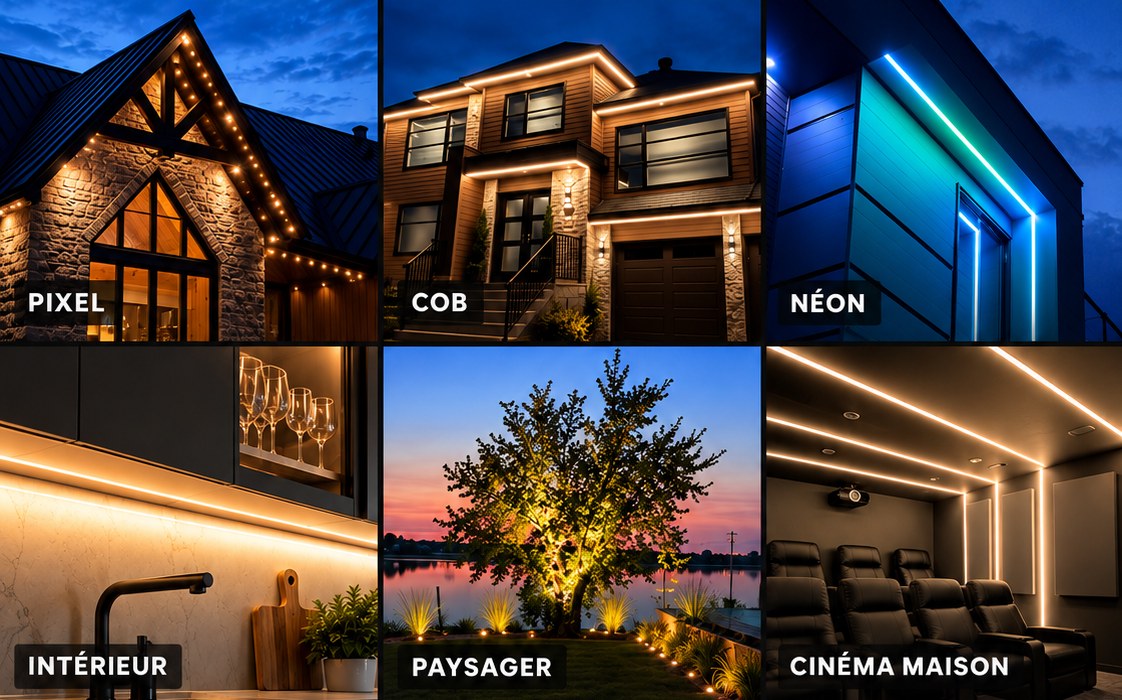
Les pixels de la toiture, le COB sous la corniche, le néon du garage, les luminaires du jardin, les bandes blanches de la cuisine et du cinéma maison : des produits différents, un seul contrôleur IllumiDEL par zone, une seule app pour tout. Pas une app par produit, pas un compte par pièce.

PixelCOB · StripNéonPaysagerIntérieur CCTWash
Six installations IllumiDEL : pixels, COB, néon, intérieur, paysager et cinéma maison
Ce qu'elle fait

Simple le premier soir. Complète la première année.

Allumer, choisir une couleur et programmer un horaire se fait en trois touchers. Le reste — Studio, Expérience, Musique et une bibliothèque de plus de 1 600 préréglages — est là quand vous en avez envie.

Zones

Façade, garage, cuisine : chaque partie de la maison a son nom et se contrôle seule ou avec les autres. Une zone, c'est où.

Couleurs et blancs

Une roue de couleurs, des blancs du chaud au froid, l'intensité au doigt. Ce que vous voyez à l'écran, la maison le fait en même temps.

Effets

Chenillards, scintillements, vagues, dégradés. Vitesse et intensité réglables, par zone.

Horaires et coucher du soleil

Allumage au coucher du soleil, extinction à 23 h, tous les jours ou seulement le week-end. L'app suit la saison ; vous n'y touchez plus.

Préréglages et collections

Plus de 1 600 préréglages prêts à l'emploi, rangés par thème : Noël, Halloween, soirée, Canadiens. Enregistrez les vôtres. Un toucher et toute la maison suit.

Partage d'accès bientôt

Invitez la famille avec leur propre compte. Retirez un accès en un geste quand le locataire part.

Studio

Dessinez votre motif pixel par pixel : un drapeau, un dégradé, les couleurs de l'équipe.

Expérience

Enchaînez des scènes en séquence : l'arrivée à la maison, le souper, la soirée, l'extinction. Une seule expérience, et la soirée se déroule toute seule.

Musique

Les lumières réagissent à la musique. Pour la fête, pas pour tous les soirs.

Assistant IA bientôt

« Blanc chaud sur la façade à 40 %, éteins le garage. » Vous l'écrivez, la maison le fait.

Local ou cloud

Partout dès aujourd'hui. En direct à la maison, sous peu.

Aujourd'hui, l'app passe par notre relais cloud, à la maison comme à l'autre bout du monde : gratuit, sans abonnement, rien à configurer. Une mise à jour arrive sous peu avec le contrôle local : sur le Wi-Fi de la maison, l'app parlera directement au contrôleur, sans serveur, sans délai, même si Internet tombe — et basculera toute seule sur le cloud dès que vous sortez.

À LA MAISON · WI-FI LOCAL · SOUS PEU Téléphone Contrôleur IllumiDEL direct, sans serveur marche même sans Internet Relais cloud IllumiDEL gratuit · sans abonnement Au chalet, au bureau BASCULE AUTOMATIQUE
Réponse immédiate à la maison sous peu

Avec le contrôle local, l'app parlera au contrôleur directement sur votre réseau. Un toucher, la maison change, sans passer par Internet.

Les horaires vivent dans le contrôleur

Internet coupé, téléphone déchargé : la façade s'allume quand même au coucher du soleil.

Le cloud ne coûte rien

Ni maintenant ni plus tard. Il vous relie à la maison de partout ; avec le contrôle local, il ne servira plus qu'à ça.

Premiers pas

Installée en deux minutes.

Votre intégrateur a déjà configuré le contrôleur. Il vous reste à le mettre dans votre poche.

Téléchargez l'app IllumiDEL

App Store ou Google Play. Gratuite.

Créez votre compte

Un courriel, un mot de passe. C'est ce qui vous permet de contrôler la maison de partout.

Ajoutez votre système

Sur le Wi-Fi de la maison, l'app trouve le contrôleur toute seule. Nommez-le, confirmez.

Allumez

Une couleur, un blanc, un horaire. Le reste viendra tout seul.

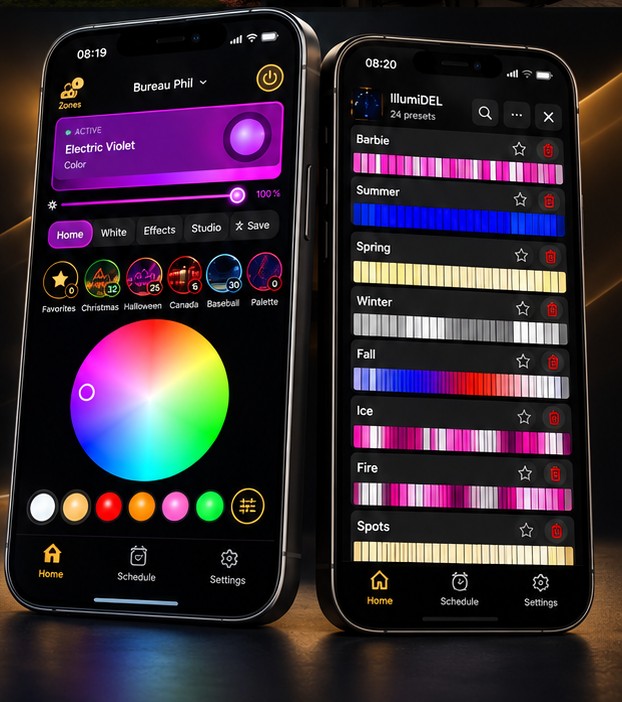
Application IllumiDEL : écran d'accueil avec roue de couleurs, et liste des préréglages
Dans votre maison connectée

Avec ce que vous avez déjà.

Les intégrateurs IllumiDEL viennent de la domotique ; l'app est pensée pour s'y insérer, pas pour la remplacer. Control4 est disponible aujourd'hui par notre pilote ; les autres sont à la feuille de route, sans date.

Control4Disponible
Google HomeÀ venir
Apple MaisonÀ venir
Amazon AlexaÀ venir
SonosÀ venir
Pour les intégrateurs

Vous configurez. Le client profite.

La configuration du contrôleur, les zones et le nombre de DEL se font à l'installation ; le client reçoit une app propre, à son nom, sans réglage technique visible.

Formation Application

Première connexion, réglages par produit, dépannage symptôme → cause → remède, vidéos.

Voir la formation →

Remise au client

Le client télécharge l'app, crée son compte, ajoute le système sur le Wi-Fi de la maison. Montrez une couleur et un horaire, c'est fini.

Aide-mémoire →

Devenir intégrateur

Portail, formation, simulateur de vente, et une app qui ne vous fait pas de concurrence : IllumiDEL n'installe pas.

Le programme →
Guide de l'utilisateur

Tout ce qu'il y a à savoir, sur une page.

De l'installation au dépannage. Gardez cette page dans vos favoris ; elle suit les mises à jour de l'app.

01Installer et créer un compte

  1. Sur l'App Store ou Google Play, cherchez IllumiDEL et installez l'app. Elle est gratuite.
  2. Ouvrez-la et touchez « Sign up ». Entrez votre nom, votre courriel et un mot de passe, puis le code à six chiffres reçu par courriel (« VERIFY »).
  3. Mettez votre téléphone sur le Wi-Fi de la maison, le même que le contrôleur.
  4. Touchez le nom en haut de l'écran et créez votre projet (« + Add Project »), puis, dans « Devices », touchez « + Add Controller » et suivez les écrans. L'app vous demande de rejoindre le réseau Wi-Fi du contrôleur, IllumiDEL-AP-XXXX (les quatre derniers caractères sont propres à votre boîtier), mot de passe illumidel1234.
    • Contrôleur neuf, pas encore sur votre Wi-Fi : joignez ce réseau, revenez dans l'app, puis choisissez le Wi-Fi de la maison et entrez son mot de passe. Le contrôleur redémarre sur votre réseau.
    • Contrôleur déjà sur votre Wi-Fi (par exemple après une migration) : choisissez plutôt « Already on network devices », il est détecté directement.
    Donnez-lui un nom clair (« Maison », « Façade ») et confirmez.
Le contrôleur n'est pas trouvé ? Vérifiez que le téléphone n'est pas sur le réseau invité ou sur les données cellulaires, et que le boîtier est allumé (témoin au boîtier). Sur un routeur maillé, rapprochez-vous de la borne principale. Le réseau IllumiDEL-AP-XXXX n'apparaît que si le contrôleur n'est pas déjà connecté à un Wi-Fi.

02L'écran d'accueil

Tout ce dont vous avez besoin au quotidien est là, de haut en bas :

  1. Zones (en haut à gauche) : choisissez les zones que vous contrôlez.
  2. Nom du système : touchez la flèche pour passer à un autre système, si vous en avez plusieurs.
  3. Bouton d'alimentation (en haut à droite) : allume ou éteint tout ce qui est sélectionné.
  4. Carte Actif : ce qui joue en ce moment, couleur ou effet.
  5. Intensité : le curseur, de 0 à 100 %.
  6. Onglets : Couleur, Blanc, Effets, Studio ; et Enregistrer pour garder un réglage.
  7. Collections : vos préréglages rangés par thème, avec le nombre dans chacun.
  8. Roue de couleurs et couleurs rapides en dessous.
  9. Barre du bas : Accueil, Horaires, Réglages.

03Les zones

Une zone est une section de lumières qui se contrôle d'un bloc : la façade, le garage, le dessous des armoires. Votre intégrateur les a créées à l'installation ; vous n'avez rien à câbler.

  • Choisir : touchez Zones, cochez celles que vous voulez contrôler, revenez à l'accueil. Tout ce que vous faites ensuite s'applique à celles-là.
  • Renommer : maintenez le doigt sur une zone. Des noms que toute la famille comprend.
  • Une zone à la fois : une seule cochée, et vous baissez le garage sans toucher au reste.
Pour retenir : une zone, c'est où ; une collection, c'est quoi.

04Couleurs, blancs et effets

  • Couleur : touchez n'importe quelle teinte sur la roue, ou une couleur rapide en dessous. La maison change en même temps que l'écran.
  • Blanc : du blanc chaud (soirée, bois, pierre) au blanc froid (sécurité, travail). Le blanc chaud autour de 2700 K est celui que la plupart des gens laissent toute l'année.
  • Effets : chenillards, scintillements, vagues, dégradés. Réglez la vitesse et l'intensité ; un effet lent a toujours l'air plus cher qu'un effet rapide.
  • Studio : dessinez votre motif pixel par pixel, un drapeau, un dégradé, les couleurs de l'équipe.

05Favoris et préréglages

Un préréglage enregistre l'état de vos zones (couleur, intensité, effet) pour le rappeler d'un toucher.

  1. Réglez les zones comme vous les aimez.
  2. Touchez Enregistrer, donnez un nom (« Souper », « Noël », « Canadiens »).
  3. Retrouvez-le dans Favoris, ou dans la collection du même thème.

Les collections (Noël, Halloween, Canada, etc.) sont des dossiers de préréglages ; la bibliothèque en compte plus de 1 600 au départ. Le chiffre, c'est le nombre de préréglages dans le dossier.

06Horaires

Un horaire allume, éteint ou lance un préréglage à une heure donnée, tous les jours ou certains jours.

  1. Barre du bas → Horaires → Nouvel horaire.
  2. Choisissez l'action (allumer, éteindre, un préréglage), les zones, l'heure et les jours.
  3. Pour suivre la saison, choisissez Coucher du soleil ou Lever du soleil au lieu d'une heure fixe, avec un décalage si vous voulez (« 30 min après le coucher »).
Les horaires vivent dans le contrôleur. Téléphone déchargé, Internet coupé : la façade s'allume quand même.

07Contrôler de l'extérieur, et à la maison

Aujourd'hui, l'app passe par le relais cloud IllumiDEL, que vous soyez dans le salon ou au chalet : il n'y a rien à activer et rien à payer. Il faut un compte (celui créé à l'installation) et que le contrôleur ait accès à Internet par le routeur de la maison.

  • Comptez une ou deux secondes entre le toucher et la maison.
  • Contrôle local, sous peu : une mise à jour permettra à l'app de parler directement au contrôleur sur le Wi-Fi de la maison, sans Internet et sans délai, avec bascule automatique sur le cloud quand vous sortez. Rien à faire de votre côté : la mise à jour se fera par l'app.
  • Pour partager l'accès avec la famille : à venir dans une prochaine mise à jour. En attendant, le même compte peut être utilisé sur plusieurs téléphones.

08Changer de routeur ou de Wi-Fi

Nouveau routeur, nouveau mot de passe ou nouveau fournisseur : le contrôleur doit apprendre le nouveau réseau. C'est la seule opération qui se fait sur la page du contrôleur plutôt que dans l'app.

  1. Près du boîtier, sur votre téléphone, ouvrez les réglages Wi-Fi et joignez le réseau IllumiDEL-AP-XXXX (il apparaît quand le contrôleur ne trouve plus son réseau), mot de passe illumidel1234.
  2. La page de configuration Wi-Fi s'ouvre. Touchez Scan, choisissez votre nouveau réseau 2,4 GHz, entrez le mot de passe, enregistrez.
  3. Le contrôleur redémarre sur le nouveau réseau. Remettez votre téléphone sur ce Wi-Fi ; l'app retrouve le système.
2,4 GHz seulement. Si votre routeur combine 2,4 et 5 GHz sous un même nom, ça fonctionne ; s'il vous laisse choisir, prenez le 2,4.

09Dépannage

Ce que vous voyezCause probableQuoi faire
L'app ne trouve pas le contrôleurTéléphone sur un autre réseau, données cellulaires, réseau invitéMême Wi-Fi que la maison, Wi-Fi activé, se rapprocher du boîtier
Le système apparaît « hors ligne », ou ne répond pas après la migrationContrôleur sans Internet, routeur redémarré, ou connexion au cloud pas relancée après la mise à jourReset électrique : débrancher le boîtier 30 secondes, rebrancher, attendre deux minutes ; vérifier le témoin ; voir la section 08 si le Wi-Fi a changé
Ça répond à la maison, pas de l'extérieurCompte non créé, ou contrôleur pas encore migréSe connecter au compte ; faire la migration depuis l'ancienne app (section Migrer)
Un horaire ne s'est pas exécutéHeure ou fuseau du contrôleur, ou horaire sur une zone décochéeRéglages → Heure ; rouvrir l'horaire et vérifier les zones
Des lumières restent bleuesElles sont alimentées mais ne reçoivent pas de donnéesUn câble ou un réglage à l'installation : appelez votre intégrateur
Les couleurs ne correspondent pasIntensité basse ou blanc mélangé à la couleurMonter l'intensité ; passer en Couleur plutôt que Blanc

10Obtenir de l'aide

Votre intégrateur connaît votre installation ; c'est lui le premier contact pour tout ce qui touche au câblage ou au contrôleur. Pour l'app elle-même : support@illumidel.com · (514) 900-4018, du lundi au vendredi, 9 h à 17 h. Dites-nous le modèle du téléphone, la version de l'app (Réglages → À propos) et ce que vous voyez à l'écran.

Questions fréquentes

Ce qu'on nous demande.

La bêta, la migration, le dépannage et le quotidien. Votre question n'est pas ici ? support@illumidel.com

La bêta

C'est quoi, la bêta d'IllumiDEL 2.0 ?

C'est la première version publique de la nouvelle app IllumiDEL et du nouveau micrologiciel des contrôleurs. L'app est complète et utilisable au quotidien ; « bêta » veut dire qu'on continue de la peaufiner avec vos commentaires, et que des mises à jour arrivent régulièrement.

Est-ce que l'app est vraiment gratuite ?

Oui. Pas d'achat dans l'app, pas d'abonnement pour le contrôle à distance, pas de « version premium ». Le relais cloud est inclus avec le contrôleur, point.

Qu'est-ce qui s'en vient ?

Le contrôle local sur le Wi-Fi de la maison, l'assistant IA et le partage d'accès avec la famille sont les prochaines fonctions prévues. On vous avertira dans l'app quand elles seront offertes.

Comment vous signaler un problème ou une idée ?

Écrivez à support@illumidel.com avec une capture d'écran et le nom de votre contrôleur (il commence par illumidel-). Pendant la bêta, chaque commentaire est lu par l'équipe.

La migration

J'ai déjà l'app IllumiDEL V1. Qu'est-ce qui change ?

Un compte, le contrôle à distance, Studio, Expérience, Musique et une bibliothèque de plus de 1 600 préréglages. Il faut mettre le contrôleur à jour une fois, depuis l'ancienne app : une quinzaine de minutes, sans intégrateur. Vos préréglages V1 ne sont pas conservés ; votre configuration de DEL, oui.

Qu'est-ce qui arrive à l'app V1 ?

Tant que votre contrôleur n'est pas migré, V1 continue de fonctionner. Une fois la migration faite, le contrôleur ne lui répond plus : c'est la nouvelle app qui prend le relais, définitivement. Voir Migrer de l'app V1.

Est-ce que je suis obligé de migrer tout de suite ?

Non. Votre contrôleur continue de fonctionner avec l'ancienne app tant que vous ne lancez pas la mise à jour. Migrez quand ça vous convient.

Ai-je besoin de mon intégrateur ?

Non. Vous faites la migration vous-même, depuis votre téléphone, près du contrôleur. Votre intégrateur peut quand même vous aider si vous préférez.

Ça marche avec mon contrôleur installé l'an passé ?

Oui. Tous les contrôleurs IllumiDEL sont compatibles. Si le vôtre fonctionne avec l'app V1, faites la migration depuis l'ancienne app : elle installe le nouveau micrologiciel.

J'ai plusieurs contrôleurs. Comment faire ?

Migrez-les un à la fois : mise à jour dans l'ancienne app, reset électrique, puis ajout dans la nouvelle app. Une fois le premier en ligne, passez au suivant.

Dépannage de la migration

Le réflexe numéro un : le reset électrique. Débranchez le contrôleur de la prise 30 secondes, rebranchez-le, puis attendez deux minutes. Ça règle la majorité des problèmes de connexion.
Je ne vois pas « Mise à jour disponible » dans l'ancienne app.
  • Assurez-vous que votre téléphone est sur le Wi-Fi de la maison et que l'ancienne app voit bien votre contrôleur.
  • Touchez la flèche de rafraîchissement en haut à droite, ou fermez l'app et rouvrez-la.
  • Touchez la roue dentée en haut à droite (une pastille rouge indique la mise à jour) : la carte « Mise à jour disponible » est dans « Modifier l'appareil ».

Toujours rien ? Écrivez-nous avec le nom de votre contrôleur.

La mise à jour semble bloquée ou a été interrompue.

Laissez-lui au moins cinq minutes, sans rien débrancher. Si rien ne bouge, ou si le courant a manqué, faites un reset électrique, attendez deux minutes et passez à l'ajout dans la nouvelle app : si le contrôleur apparaît dans « Devices on Network », la mise à jour a fonctionné. S'il n'apparaît nulle part, écrivez-nous.

Je ne reçois pas le code par courriel.

Regardez dans vos courriels indésirables ou promotions. Sinon, attendez une minute et touchez « Resend Code ». Vérifiez aussi que l'adresse est bien écrite.

L'app me dit « Please create a project first ».

La nouvelle app range vos contrôleurs dans un projet (votre maison, votre chalet, votre commerce). Touchez le nom en haut de l'écran d'accueil, puis « + Add Project », entrez un nom et l'adresse, et touchez « Create ». Vous pourrez ensuite ajouter le contrôleur.

Mon contrôleur n'apparaît pas dans « Devices on Network ».
  • Votre téléphone doit être sur le Wi-Fi de la maison, pas sur les données cellulaires, un réseau invité ou un RPV (VPN).
  • Sur iPhone : Réglages → IllumiDEL → activez Réseau local. Sans cette permission, l'app ne peut pas trouver le contrôleur.
  • Touchez la flèche de rafraîchissement en haut à droite.
  • Faites un reset électrique du contrôleur, attendez deux minutes et réessayez.
L'app me demande de rejoindre le réseau IllumiDEL-AP.

Pour une migration, ce n'est pas nécessaire : votre contrôleur est déjà sur votre Wi-Fi. Revenez en arrière et touchez « Already on network devices » au lieu de « CONTINUE ».

Le réseau IllumiDEL-AP n'apparaît plus dans mes réglages Wi-Fi.

C'est normal. Après la migration, quand le contrôleur est connecté au Wi-Fi de la maison, le réseau IllumiDEL-AP-XXXX disparaît de la liste.

Le réseau IllumiDEL-AP est réapparu.

Le contrôleur a perdu la connexion au Wi-Fi de la maison : nouveau routeur, mot de passe Wi-Fi changé, panne ou contrôleur trop loin du routeur. Le réseau réapparaît justement pour que vous puissiez le reconnecter : suivez la section Changer de routeur ou de Wi-Fi du guide.

Quel est le mot de passe du réseau IllumiDEL-AP ?

Le nouveau mot de passe est illumidel1234, tout en minuscules, sans espace. L'ancien mot de passe ne fonctionne plus après la migration.

Mon contrôleur est hors ligne (« offline ») ou ne revient pas en ligne.

Juste après l'ajout, c'est normal pendant 8 à 10 secondes. Restez sur l'écran d'accueil : il passe à « Active » tout seul.

S'il reste hors ligne, faites un reset électrique : débranchez-le 30 secondes, rebranchez-le et attendez deux minutes. Vérifiez aussi que votre Internet fonctionne et si le réseau IllumiDEL-AP est réapparu.

Je veux revenir à l'ancienne app.

Ce n'est pas possible : un contrôleur migré fonctionne seulement avec la nouvelle app. Si quelque chose ne marche pas comme prévu, écrivez-nous, on va trouver une solution ensemble.

Rien ne fonctionne. Qu'est-ce que je vous envoie ?

Écrivez à support@illumidel.com ou appelez au (514) 900-4018, du lundi au vendredi, de 9 h à 17 h, avec :

  • le nom du contrôleur (il commence par illumidel-) ;
  • votre modèle de téléphone ;
  • l'étape où ça bloque ;
  • une capture d'écran du message affiché.

Au quotidien

Et si Internet tombe ?

Pour l'instant, l'app passe par le cloud : sans Internet, le contrôle attend le retour de la connexion, mais les horaires enregistrés dans le contrôleur continuent de s'exécuter. Le contrôle local, qui arrive sous peu, permettra de contrôler la maison sur le Wi-Fi même sans Internet.

Qui voit mes données ?

Votre compte, vos zones et vos réglages servent à faire fonctionner votre système, et à rien d'autre. Détails dans notre politique de confidentialité.

L'application IllumiDEL

La maison dans votre poche.

Gratuite, sans abonnement, compatible avec tous les contrôleurs IllumiDEL.

Pas encore de système IllumiDEL ? Trouvez un intégrateur près de chez vous.